オンライン英会話はパソコンがない人でもOK
こんにちは。オンライン英会話ガイド、運営者のtakeです。
オンライン英会話を始めたいのに、パソコンがないと「受講できないのでは?」って不安になりますよね。結論から言うと、今はオンライン英会話はパソコンがない人でも、スマホだけでも受講できますし、タブレットおすすめの選び方を押さえればかなり快適になります。
一方で、オンライン英会話に必要なものや、オンライン英会話の通信量、オンライン英会話はWi-Fiなしでも可能かどうか、オンライン英会話はスマホとパソコンどっちがいいのか、オンライン英会話で使えるアプリ、オンライン英会話初心者の始め方、オンライン英会話で子供にタブレット活用みたいなところは、事前に知っておくと失敗しにくいです。
この記事では、パソコンがない前提で「今日からどう始めるか」「どの端末がラクか」「どこが落とし穴か」を、あなた目線でまとめます。
- パソコンがなくても受講できる理由と方法
- スマホだけ受講のメリットと注意点
- タブレットおすすめと最低限の準備
- 通信量とWi-Fiなし運用の現実的な対策
オンライン英会話はパソコンないでも受講可能
まずは「パソコンがない=詰む?」をここで解消します。スマホだけ・タブレットでも受講できる仕組みと、端末ごとの向き不向きを整理して、あなたに合うスタート地点を作ります。
オンライン英会話はスマホだけで完結できる
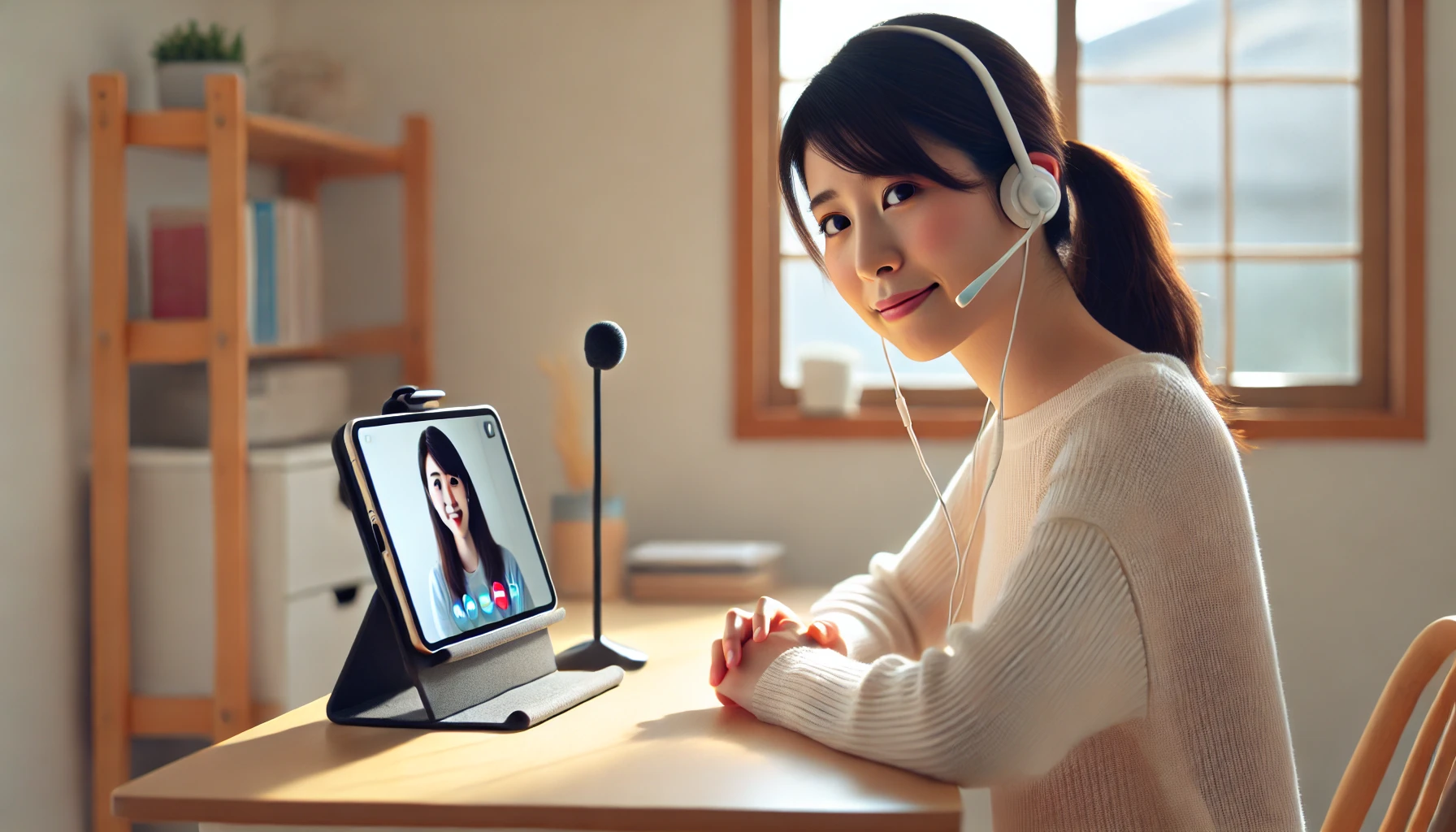
オンライン英会話ガイド・イメージ
スマホだけでオンライン英会話を受けるのは、今はわりと普通です。というか、忙しい人ほどスマホがメインになりがちなんですよね。多くのサービスがスマホに対応していて、予約から受講、教材の表示、レッスン履歴の確認までアプリやブラウザで完結します。パソコンがないから始められない、という時代ではなくなりました。
私がよく言うのは、英語は「やった回数」が正義ってこと。スマホ受講の強みは、ここが圧倒的です。通勤前・昼休み・家事の合間・寝る前など、10〜25分のスキマにレッスンを差し込めます。机に向かう気力がない日でも、スマホなら「とりあえず開く」までが早い。ここ、気になりますよね。続かない理由って、だいたい最初の一歩が重いからなんです。
スマホだけ受講が向いている人
- まずは試したい(無料体験で操作感を見たい)
- スキマ時間が多い(毎日10〜15分でも積み上げたい)
- 教材よりフリートーク寄りで慣れたい
- 外出先でも受けたい(場所に縛られたくない)
スマホだけ受講でハマりやすい注意点と対策
スマホは便利なんですが、弱点もハッキリしてます。ここを先に潰すと、ストレスが激減しますよ。
- 画面が小さい:教材が見づらい → 横向きで受講、事前に教材を開く、可能ならタブレットへ
- 通知・着信で中断:集中が切れる → 集中モード・おやすみモードをON、通知を切る
- 教材とビデオの切り替え:タップの往復が面倒 → 予習で教材の流れを掴む、慣れるまではフリートーク多め
- チャット入力がしんどい:フリックは遅い → 文字でなく発話中心にする、メモはレッスン後にまとめる
- バッテリーが減る:ビデオ通話は電池食い → 充電しながら受講、外ならモバイルバッテリー
スマホ受講を快適にする小ワザ

オンライン英会話ガイド・イメージ
細かいけど効くのが、受講環境の「固定」です。毎回場所がバラバラだと、光の反射や音、姿勢が変わって集中が途切れます。おすすめは、スマホスタンドを置ける定位置を作ること。スタンドがないなら、厚めの本に立てかけるだけでもOKです。
それと、講師との会話が聞き取りづらい人は、イヤホン(できればマイク付き)を使うと一気にラクになります。口の動きや表情が見えにくい分、音の情報を強くすると補えます。スマホ受講は「手軽さ」が最大の武器なので、まずはここで習慣を作って、続きそうなら次に進む。私はこの流れが一番失敗しにくいと思ってます。
オンライン英会話でタブレットおすすめ機種
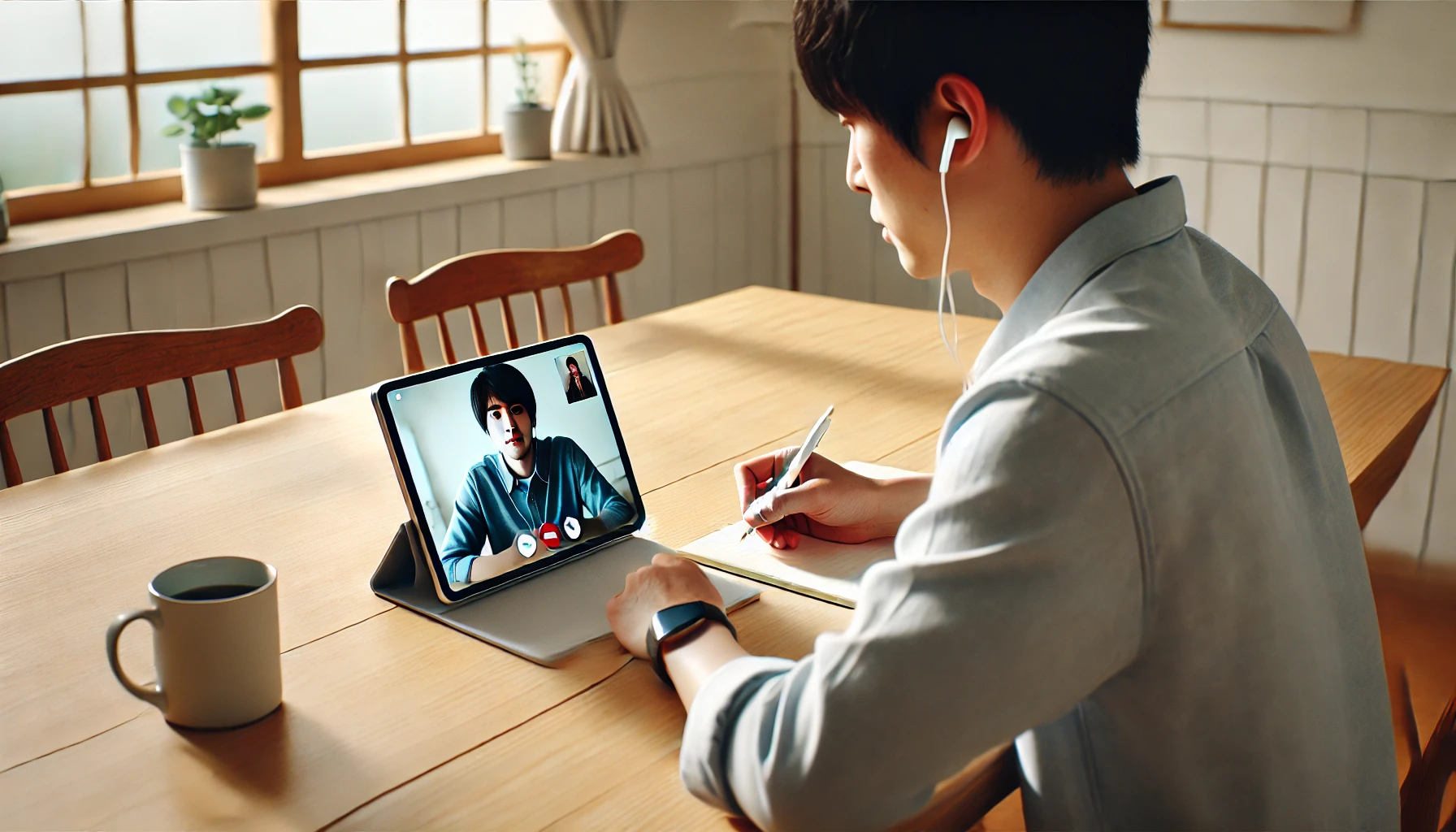
オンライン英会話ガイド・イメージ
パソコンがない人に、私がいちばんおすすめしやすいのはタブレットです。理由はシンプルで、スマホの弱点(画面が小さい・切り替えが面倒)をかなり解消できるから。しかもパソコンほど場所を取らないので、「続けるためのストレス」が小さくなりやすいです。あなたが「スマホだとちょっとしんどいかも」と感じたら、タブレットはかなり現実的な解決策になります。
タブレット選びで絶対に外せない条件
- 画面サイズ:10インチ前後が目安(7〜8インチだと結局小さく感じやすい)
- メモリ:Androidなら4GB以上を目安(複数アプリを切り替えるなら余裕が欲しい)
- マイク・スピーカー:内蔵でもOKだけど、雑音がある環境ならイヤホン推奨
- 対応ブラウザ:ChromeやSafariなど、スクールの推奨環境に合うこと
オンライン英会話向けタブレットの目安
| 候補 | 価格帯の目安 | 向いている人 | 選び方のコツ |
|---|---|---|---|
| iPad(無印) | 中〜高 | 迷いたくない人 | 安定性重視。Wi-FiモデルでOK |
| Androidタブレット | 低〜中 | 費用を抑えたい人 | 10インチ前後、メモリ4GB以上が目安 |
| Chromebook(タッチ対応) | 中 | キーボードも欲しい人 | タブレット的にも使えて作業もできる |
なぜiPadが「無難」になりやすいのか
iPadを推す理由は、性能がすごいからというより、授業中にコケにくいからです。オンライン英会話って、突然アプリが落ちたり、音が途切れたりするとそれだけでテンションが下がりますよね。iPadはこの「変な不具合」が出にくい印象で、迷う時間も減ります。
一次情報で確認できるポイント
端末の仕様(画面サイズやカメラ、対応OSなど)は、必ずメーカーの公式ページで確認するのが確実です。たとえばiPadの仕様は、(出典:Apple公式「iPad(第10世代)技術仕様」)のような一次情報で確認できます。
購入前にやっておくと失敗しないこと
- 受講したいスクールの推奨端末・推奨ブラウザを先に確認する
- タブレットを横置きする予定なら、カメラ位置も気にしておく(顔がズレて映る機種がある)
- 「安いから」で特殊OSや独自ストア端末を選ぶと、対応外になることがある
タブレットは「スマホより快適」「パソコンほど重くない」のちょうど真ん中で、パソコンがない人にとっては最強の落とし所になりやすいです。まずスマホで体験して、続けられそうならタブレットを検討。これが私の鉄板ルートです。
オンライン英会話に必要なもの一覧
オンライン英会話に必要なものは、意外とシンプルです。パソコンがない場合でも、スマホかタブレットがあって、ネットにつながれば始められます。ただし「受講できる」と「快適に続く」は別なので、最低限の準備をちゃんとやるのがコツです。あなたが思っているより、ほんの少し整えるだけでレッスンの満足度は上がります。
必須(これがないと始まらない)
- スマホまたはタブレット(カメラ・マイクが使えるもの)
- インターネット接続(できればWi-Fi)
- 推奨ブラウザまたは受講用アプリ(スクール指定がある場合)
あると快適(ここで差が出る)
- イヤホン/ヘッドセット:講師の声がクリアになり、あなたの声も届きやすい
- スタンド:手で持たずに済むので、姿勢が安定して疲れにくい
- モバイルバッテリー:外出先での受講の保険になる
- メモ用アプリ:レッスン後に「言えなかった一言」だけ残すのに便利
受講前チェック(トラブルを減らす)
トラブルが起きると、英語以前に「もうやりたくない…」ってなりがちです。ここ、ほんと大事。私は最初の体験前に、次の3つだけ確認しておくのをおすすめしてます。
- 音:マイクが入っているか、イヤホンで聞こえるか
- カメラ:逆光になってないか(顔が暗いと表情が伝わりにくい)
- 通知:集中モードで通知を止める(着信は要注意)
「必要なものが少ない=始めやすい」反面、環境づくりをサボるとストレスが出ます。特に音声は大事なので、イヤホンは早めに用意しておくと満足度が上がりますよ。最後にもう一つ。料金・対応端末・推奨環境はスクールによって違うので、正確な情報は各社公式サイトをご確認ください。
オンライン英会話の通信量目安

オンライン英会話ガイド・イメージ
オンライン英会話の通信量は、ここが一番の落とし穴です。ビデオ通話はデータを使うので、スマホ回線だけで毎日やると、プラン次第ではすぐ上限に近づきます。しかも、通信制限がかかると音が途切れたり、画面がカクついたりして、会話のテンポが崩れます。あなたが「レッスン受けてるのに疲れる…」ってなったら、だいたい通信環境が絡んでます。
通信量は何で増えるの?(ざっくり理解でOK)
通信量に影響するのは、主にこのあたりです。
- ビデオの画質:高画質ほどデータを食う
- レッスン時間:長いほど当然増える
- アプリ/ブラウザの仕様:同じ25分でも差が出ることがある
- 同時に動かすアプリ:裏で動画やアップデートが走ると不安定に
25分レッスンの通信量の目安(あくまで一般的)
通信量はスクールや画質、レッスン方式で変わりますが、目安を持っておくと判断がラクです。下は「一般的な目安」として見てください。実際の通信量は端末・回線・設定で上下します。
| ケース | ビデオ通話 | 音声のみ | コメント |
|---|---|---|---|
| オンライン英会話(一般的) | 100〜750MB程度 | 20〜200MB程度 | 画質や方式で差が大きい |
| 毎日1レッスン(概算) | 月3〜22.5GB程度 | 月0.6〜6GB程度 | プラン次第で制限に到達しやすい |
通信量で損しない考え方(私のおすすめ)
- 基本はWi-Fi:自宅に固定回線があるなら最優先で活用
- 外では割り切る:ビデオが厳しいなら音声のみ、または短時間レッスン
- 速度より安定性:速くてもブツ切れは最悪。安定している回線が勝ち
- 無理に毎日ビデオにしない:継続が一番大事。疲れると続かない
契約している通信プランの上限や、速度制限時の挙動は人によって違います。ここは「だいたいこんな感じ」と理解したうえで、あなたの回線契約内容と、各サービスの推奨環境を公式情報で確認してください。お金の話にも直結するので、最終判断は慎重にいきましょう。
オンライン英会話はWi-Fiなしでも可能
オンライン英会話はWi-Fiなしでも可能です。ただ、現実的にいうと「できるけど、快適さは落ちやすい」ですね。特にビデオ通話を毎日回すと、通信量の消費が大きくなりがちですし、場所によって回線が不安定だと会話が止まります。会話ってテンポが命なので、ここが崩れると「英語が苦手」じゃなくて「環境がつらい」状態になります。ここ、勘違いしやすいので要注意です。
Wi-Fiなし運用が向いているケース
- 大容量プラン(20GB以上など)を契約していて、余裕がある
- 受講頻度が週数回で、通信量が読みやすい
- レッスンを音声中心にして、データを抑える運用ができる
Wi-Fiなし運用の現実的な選択肢
- 音声のみで受講して通信量を抑える
- 受講頻度を「毎日」から「週3〜4」に落として継続優先
- 大容量プランやモバイルルーターを検討(契約条件は要確認)
無料Wi-Fiを使うなら、最低限これだけ
無料Wi-Fiは便利ですが、場所によって不安定だったり、セキュリティ面のリスクがあるのも事実です。私は「どうしても必要な時だけ」にしています。
- 同じ場所でも混雑時間帯は避ける(回線が急に不安定になる)
- ログイン情報の入力が必要な作業はできるだけ避ける
- 不安があるなら、契約先や専門家に相談して判断する
Wi-Fiなしでも受講はできます。でも、あなたの生活スタイルと通信プラン次第で、ストレスにもコストにも直撃します。なので、ここは「できるか」より「続けられるか」で考えるのが正解です。最終的な判断は、契約内容と公式の推奨環境を確認したうえで決めてくださいね。
オンライン英会話パソコンない人の始め方
ここからは「じゃあ、どう始める?」の実戦パートです。初心者の動き方、端末の選び分け、子供の受講、アプリ活用まで、パソコンがない前提で迷いを減らします。
オンライン英会話初心者の始め方
オンライン英会話初心者の始め方でいちばん大事なのは、いきなり完璧を狙わないことです。最初は「話せない」「聞き取れない」が普通なので、先に仕組みでラクにします。私はこれを環境とルールで勝つって呼んでます。気合いで頑張ると、だいたい続かないんですよね。
初心者が最初に決めるべき「ルール」
- 時間:週何回、何時にやるか(朝か夜か、固定すると強い)
- 内容:教材を固定するか、フリートーク中心にするか
- 目標:1ヶ月は「慣れる」だけでOK(上達より習慣化)
初心者が最初の1週間でやること
- 無料体験を使って操作と通信の相性を確認
- 教材は固定(毎回変えると迷子になります)
- 言えない時のフレーズだけ先に用意(例:もう一度言ってください)
- 復習は長くやらず、レッスン直後に3分だけ
初心者が固まらないための「逃げ道フレーズ」
初心者が固まるのって、英語力よりも「言い回しが出てこない」ことが原因だったりします。なので、最初はフレーズを丸暗記でOKです。たとえばこういうの。
- もう一度言ってください
- ゆっくり話してください
- それはどういう意味ですか
- 少し考える時間をください
これが言えるだけで、会話が続く確率が上がります。会話が続くと「英語って通じるんだ」って感覚が残るので、次回のハードルが下がります。ここが大事なんですよ。
内部リンク(より深く知りたい人へ)
初心者で「全く話せないのが怖い…」というタイプなら、選び方の基準から先に整理すると一気にラクになります。私のサイト内だと、次の記事も参考になります。
オンライン英会話で全く話せない人におすすめ8選と失敗しない選び方
なお、料金や無料体験の条件(回数、期間、登録方法など)は変わることがあります。正確な情報は必ず各社公式サイトの最新情報を確認してください。不安が強い場合は、学習方法について英語コーチや講師など専門家に相談するのもアリです。最終的な判断は、あなたの状況に合う形で進めましょう。
オンライン英会話はスマホとパソコンどっち
オンライン英会話はスマホとパソコンどっちがいいかは、目的で決まります。私は「続けることが最優先」ならスマホ、「教材を見ながらしっかり」ならパソコン(またはタブレット)が強いと思っています。つまり、正解は一つじゃないです。あなたの生活に合わせた方が勝ちます。
ざっくり結論(迷ったらここ)
- 習慣化・スキマ時間:スマホ
- 教材・チャット・辞書を同時に見たい:パソコン
- パソコンがないけど快適さも欲しい:タブレット
端末別に「伸びやすい練習」が違う
端末って、実は「やりやすい練習」が違います。ここを理解すると、端末選びが一気にラクになります。
| 端末 | 得意なこと | 苦手なこと | おすすめの使い方 |
|---|---|---|---|
| スマホ | スキマ学習、即受講 | 教材の見やすさ、入力 | 短時間レッスン、フリートーク |
| タブレット | 教材の見やすさ、手軽さ | 細かい作業、長文入力 | 教材レッスン、子供受講 |
| パソコン | 同時表示、タイピング | 起動の面倒さ、持ち運び | しっかり学習、資料を見ながら |
パソコンがない人のベストルート
パソコンがない人は、「まずスマホで回す」→「続くならタブレット」がおすすめルートです。最初から高い買い物で気合いを入れるより、続く形を作ってから投資したほうが失敗しにくいですよ。逆に「私は家でしか受けない」「教材を見ながらやりたい」なら、最初からタブレットでもOKです。あなたの生活導線に合わせて、無理なくいきましょう。
端末の向き不向きはスクール側の仕様にも左右されます。最終的には、公式サイトの推奨環境と無料体験で「自分の環境で問題ないか」を確認して決めてください。
オンライン英会話で子供にタブレット活用

オンライン英会話ガイド・イメージ
オンライン英会話で子供にタブレット活用は、かなり相性がいいです。理由はシンプルで、タッチ操作が直感的で、画面もそこそこ大きいから。スマホだと小さくて集中が切れやすいし、パソコンはマウス操作が難しい年齢だとストレスが出ます。子供って「できない=つまんない」に直結しやすいので、ここは環境で守ってあげたいところです。あなたも「続くかどうか」が一番気になりますよね。
子供が続きやすい受講環境の作り方
- 時間を短く:最初は25分がきつければ短い枠を選ぶ
- 場所を固定:同じ椅子・同じ机。集中が安定します
- 成功体験を作る:褒めるポイントを先に決めておく(挨拶できた、Yesと言えたなど)
子供の受講で気をつけたいこと
- カメラ位置:横置きだと顔が正面から映りにくい機種がある
- 通知・ゲーム誘惑:レッスン中は集中モード、保護者設定を活用
- 教材の細かさ:文字が小さい教材はタブレット推奨か要確認
- 音の問題:家族の生活音が入るならイヤホンを検討
保護者がやると効果が出やすいサポート
正直、子供の英会話は「スクール選び」より「家のサポート」で差がつきます。と言っても難しいことはいりません。たとえば、レッスン後に「今日言えた単語を3つ教えて」って聞くだけで、子供は復習になります。あと、レッスン前に「今日は挨拶できたら100点ね」みたいに、達成条件を軽くしておくのもおすすめです。
子供向けはスクールごとに推奨端末や受講方式が違うので、ここは特に公式サイトの推奨環境を確認してからにしましょう。迷うなら、無料体験で「座って受けられるか」「画面が見やすいか」を見てから決めるのが安全です。最終的な判断は、あなたの家庭の生活スタイルに合わせてOKですよ。
オンライン英会話で使えるアプリ比較
オンライン英会話で使えるアプリは、パソコンがない人ほど重要です。アプリが使いやすいと、予約〜受講〜復習がスマホ1台で回りやすくなります。逆に、アプリが弱いと「ログインが面倒」「教材が見づらい」「受講までに迷う」みたいな小さなストレスが積み重なって、気づいたらフェードアウト…ってことが起きやすいです。ここ、地味だけど超重要です。
アプリで見るべきポイント(受講前にチェック)
- 予約のしやすさ:検索・予約・変更が直感的か
- 受講導線:開始時間になったら迷わず入室できるか
- 教材の見やすさ:拡大、横向き、ページ移動がスムーズか
- 復習機能:履歴、メモ、録音・録画などの導線があるか
- 端末対応:iOS/Android両方か、片方だけか
アプリ型・ブラウザ型・Skype/Zoom型の違い
「アプリがある=正義」ってわけでもなくて、あなたの端末や好みで向き不向きがあります。
| 受講タイプ | メリット | デメリット | 向いている人 |
|---|---|---|---|
| アプリ型 | 予約〜受講まで迷いにくい | 端末容量を使うことがある | スマホ中心で手軽にやりたい |
| ブラウザ型 | アプリ不要で軽い | ログインや操作がやや煩雑な場合も | 端末容量を増やしたくない |
| Skype/Zoom型 | 慣れたツールで安心 | 入室手順が増えることがある | すでに使い慣れている |
私のおすすめは「無料体験でアプリの相性を見る」
正直、アプリの使いやすさは好みが分かれます。だから私は、候補を2〜3に絞って無料体験をして、操作のストレスが少ないところを選ぶのを推します。学習って、内容以前に「続けやすさ」が勝つので。
アプリの仕様や対応OSは更新されることがあります。気になるスクールがあるなら、最終的には公式サイトと、実際の無料体験で操作感を確かめるのがいちばん確実です。
オンライン英会話はパソコンない人向けまとめ
オンライン英会話はパソコンがない人でも、スマホだけで受講できます。これはもう、今のオンライン英会話の標準です。ただし、快適さまで求めるならタブレットがおすすめで、通信量と通知対策を押さえるだけでストレスがかなり減ります。あなたが悩んでいた「パソコンがない問題」は、工夫でちゃんと解決できますよ。
今日から動くための最短手順
- まずはスマホで無料体験を1〜2回やって操作を確認
- Wi-Fiがある場所で受講して通信量の不安を消す
- 集中モードで通知を切り、イヤホンで音を安定させる
- 続きそうならタブレット導入を検討(推奨環境も確認)
最後に:判断のよりどころは「公式情報」と「あなたの生活」
料金や通信量、推奨端末などはサービス側の更新で変わる可能性があります。正確な情報は必ず各社公式サイトをご確認ください。また、通信契約やセキュリティなど不安がある場合は、契約先や専門家へ相談したうえで最終判断するのが安心です。
いきなり完璧を目指さなくてOKです。まずは無料体験で「受講できる」を体感して、あなたの生活に合う形に整えていきましょう。そこまでできたら、もう勝ちパターンに入ってます。

コメント