
こんにちは。オンライン英会話ガイド 運営者の「take」です。最近はAIの技術がものすごいスピードで進化していて、英語の学習環境もガラッと変わりましたよね。以前なら、英語を話す練習をするには高い受講料を払ってスクールに通うか、オンラインで講師を予約するのが当たり前でしたが、今はパソコン一つあれば無料で、しかも自分の好きなタイミングで英会話の練習ができる時代になりました。
特に、ai 英会話を pc で 無料で始めたいと考えている方にとって、ブラウザで動くサービスやWindows、Mac専用のアプリの選択肢は非常に増えています。一方で、完全無料と謳っていても機能制限があったり、初心者には操作が難しかったりといった不安もあるかなと思います。この記事では、私が実際に触ってみて感じた、パソコンで使える無料のAI英会話サービスの魅力や、スピーキング力を効率的に伸ばすための具体的な活用法を詳しくお伝えしていきます。この記事を読み終える頃には、自分にぴったりの学習ツールが見つかっているはずですよ。
- PCブラウザで今すぐ試せる完全無料のAI英会話サービス
- ChatGPTなどの最新AIを英会話講師として活用する具体的な手順
- 初心者でも挫折しないためのAI英会話アプリの選び方
- 無料体験期間を最大限に活かしてスピーキング力を伸ばすコツ
AI英会話をPCで無料で活用するメリット

パソコンを使って無料でAI英会話を始めることには、スマホアプリとは違った良さや、コスト面での大きな利点があります。まずはその魅力について深掘りしてみましょう。
ブラウザでの英会話なら手軽に練習できる
PCでAI学習を行う最大の強みは、なんといっても「ブラウザだけで完結する手軽さ」にあります。スマホアプリの場合、ストレージ容量を気にしながらインストールしたり、OSのアップデートに対応させたりといった手間が発生しますが、PCならGoogle ChromeやMicrosoft Edgeを開くだけで、数秒後にはレッスンを開始できます。
大画面ならではの視認性と学習効率
PCの大きな画面は、学習効率に直結します。AIが話した内容をリアルタイムでテキスト化してくれる機能(文字起こし)を利用する際、スマホの小さな画面だと見切れてしまうことがありますが、PCなら会話履歴をパッと見渡せます。また、英単語の意味がわからない時に、ブラウザの別タブでサッと辞書を引いたり、翻訳ツールを使ったりするマルチタスクも非常にスムーズです。この「調べながら話す」という行為が、実は初心者の語彙力を増やす近道だったりするんですよね。
マイクの安定性と音声認識の精度
音声認識の精度についても、PCの方が安定している傾向があります。最近のノートPCに内蔵されているマイクはノイズキャンセリング機能が優秀なものも多く、AIがこちらの発音を正確に拾ってくれます。もし内蔵マイクの性能が低くても、USB接続の外付けマイクやヘッドセットを導入すれば、さらに快適な環境が構築できます。AI英会話において「自分の声が正しく認識されること」は、ストレスなく継続するための必須条件ですからね。
ブラウザ学習が向いている人:
- スマホのフリック入力よりもキーボード入力の方が得意な人
- 複数の情報を同時に見ながらじっくり学習したい人
- アプリをこれ以上増やしたくない、ミニマリスト気質な人
完全無料のAI英会話でコストを抑える方法
「英会話はお金がかかる」という常識は、AIの登場によって崩れつつあります。完全無料で利用できるサービスを賢く組み合わせることで、月額数千円〜数万円の出費を抑えることが可能です。まず注目したいのが、広告モデルで運営されている完全無料のAI英会話アプリや、Webサービスです。例えば、アカウント登録だけでブラウザから無制限にチャットができる「Cambly AI」などは、非常に太っ腹なサービスと言えます。
ChatGPTを最強の無料講師にカスタマイズする
そして、今最も熱いのがChatGPTの活用です。無料版でも音声入力と読み上げ機能を使えば、かなり高度な英会話の練習相手になります。「あなたはプロの英会話講師です。私のレベルに合わせて、日常会話のロールプレイをしてください」というプロンプト(指示文)を与えるだけで、24時間365日、文句一つ言わずに練習に付き合ってくれます。特定のトピック(旅行、ビジネス、趣味)について深掘りすることも自由自在です。
無料サービスを使い分ける「ハイブリッド学習」
一つのサービスに絞る必要はありません。例えば「発音チェックは専用の無料アプリで行い、フリートークはChatGPTで行う」といった使い分けがおすすめです。これにより、特定のサービスの機能制限を回避しながら、総合的な英語力を伸ばすことができます。無料でここまでできるのは、本当に良い時代になったなと私自身も実感しています。
| 学習スタイル | 推奨ツール | メリット |
|---|---|---|
| フリートーク | ChatGPT(無料版) | トピックが自由、返答が自然 |
| ロールプレイ | Cambly AI | 設定された状況で練習しやすい |
| 基礎・文法 | Duolingo | ゲーム感覚で続けやすい |
初心者向けのAI英会話で基礎から学ぶコツ
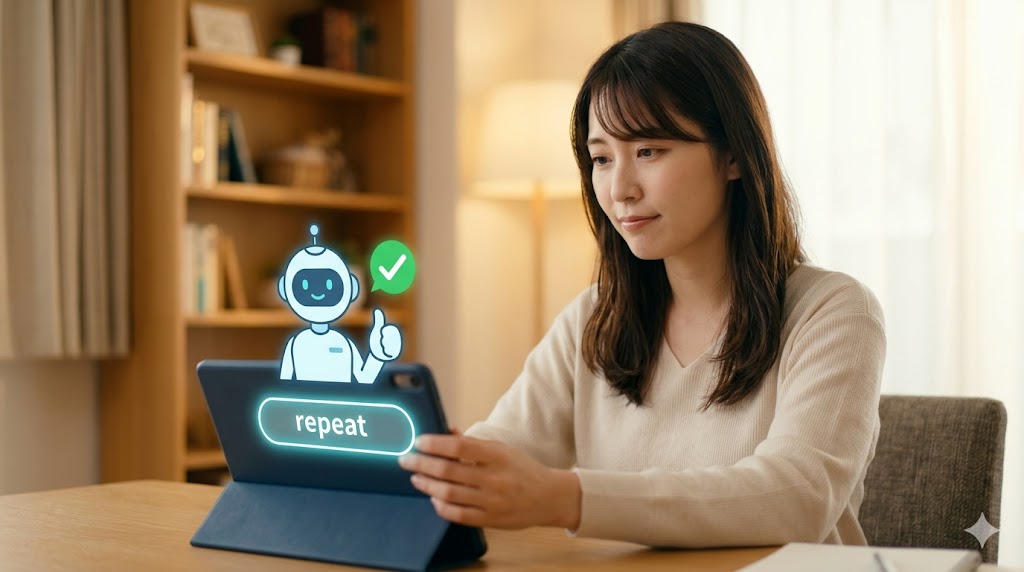
「英語なんて何年も話していないし、単語も忘れてしまった…」という初心者にこそ、私はAI英会話をPCで使ってみることを強くおすすめします。対面のオンライン英会話だと、相手が人間である以上、沈黙が続くと「申し訳ない」という焦りや恐怖心を感じてしまうものですよね。でも、AIならその心配は一切不要です。
心理的安全性が生む「圧倒的な練習量」
AI相手なら、文法がめちゃくちゃでも、発音がカタカナ英語でも、誰にも笑われませんし、呆れられることもありません。この「心理的安全性」が確保されている状態こそ、初心者が最も成長できる環境です。PCなら、AIが言ったことが聞き取れなかった時にリピートボタンを何度でも押せますし、自分のペースでじっくり回答を考えることができます。
翻訳機能とコピー&ペーストの活用
初心者のうちは、AIの返答をそのままコピーしてDeepLなどの翻訳サイトに貼り付け、内容を正確に把握する習慣をつけましょう。これはPCならではの効率的な勉強法です。「あ、この表現はこういう意味なんだ」という気づきを積み重ねることで、少しずつ返せるフレーズが増えていきます。また、AIに対して「もっと簡単な単語で話して」「ゆっくり話して」とリクエストするのも立派な学習戦略です。無理に背伸びをせず、まずはAIと「意思疎通ができた!」という成功体験を積み上げることが挫折を防ぐ最大のコツかなと思います。
初心者が最初に覚えるべき魔法のフレーズ:
- "Could you say that again more slowly?"(もう一度ゆっくり言ってくれますか?)
- "What does this word mean?"(この単語はどういう意味ですか?)
- "Can we talk about [Topic]?"(〜について話せますか?)
WindowsやMacのAI英会話の利用環境
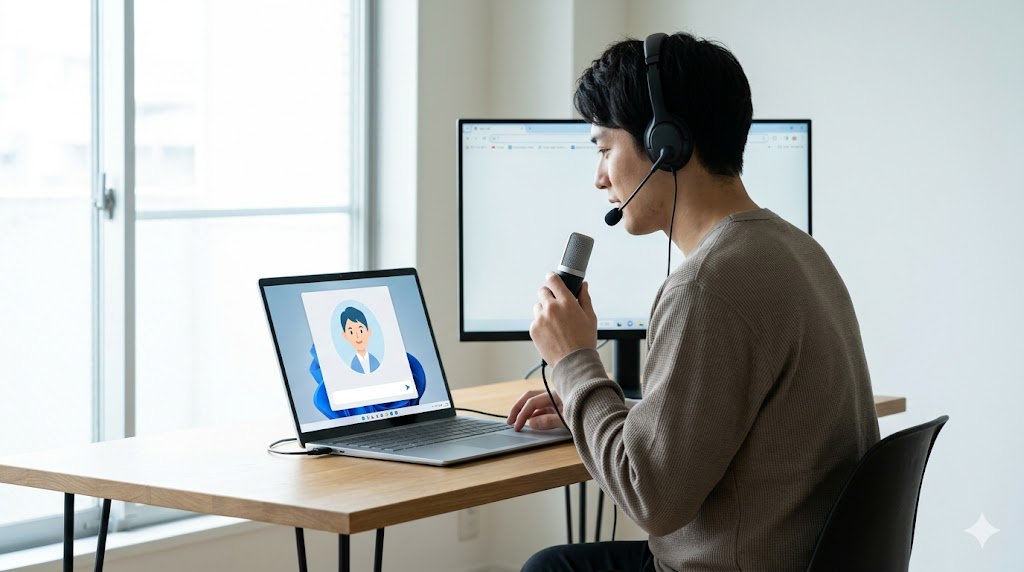
さて、実際にPCでAI英会話を始めるにあたって、自分の持っているパソコンでちゃんと動くのか不安な方もいるかもしれません。結論から言うと、最近のWindowsやMacであれば、よほど古いモデルでない限り全く問題ありません。
OSとブラウザの推奨設定
基本的にはブラウザベースのサービスが多いため、OS自体の制限を受けることは少ないです。Windows10/11、またはmacOSの最新バージョンが推奨されます。ブラウザは、世界的にシェアが高いGoogle Chromeが最も推奨されることが多いですね。SafariやEdgeでも動きますが、マイクの制御やAIの音声読み上げ機能が最も安定しているのはChromeだと感じることが多いです。
ハードウェア面で準備したいこと
快適なレッスンのために重要なのは、マイクとスピーカーの設定です。PCの設定画面で、マイクの入力レベルが適切か、ブラウザにマイクの使用許可を与えているかを事前に確認しておきましょう。また、MacユーザーでM1やM2などのAppleシリコンを搭載している場合、iPhone・iPad用のアプリをMac上でそのまま動かせることもあります。これにより、本来はスマホ専用の「スピークバディ」などの人気アプリをPCの大画面で楽しむといった裏技も可能です。自分のPC環境を最大限に活かす方法を探ってみるのも、一つの楽しみになるはずですよ。
利用前のチェックリスト:
- ブラウザのマイク権限が「許可」になっているか
- 静かな環境でマイクが音を拾えているか
- インターネット回線(Wi-Fi等)が安定しているか
無料のAI英会話アプリをスマホでもPCでも
学習を長続きさせるためのポイントは、「いつでも、どこでも」練習できる環境を作ることです。多くのAI英会話サービスは、PCとスマホの両方に対応しており、学習データがクラウド上で同期される仕組みになっています。
デバイスを使い分けるハイブリッドスタイル
例えば、日中の移動中や休憩時間はスマホアプリを使って、短いクイズや単語練習をこなします。そして夜、自宅に帰ってからはPCを開き、落ち着いてAIと15分〜30分のフリートークを楽しむ。このようにデバイスを使い分けることで、生活リズムの中に自然と英語を取り入れることができます。PCの大画面で複雑な文法解説を読み、スマホでサクッと復習する。この繰り返しが、記憶の定着を助けてくれます。
同期機能のメリット
最近のAIアプリは、PCで間違えた箇所をスマホのプッシュ通知でリマインドしてくれるなど、連携機能が非常に優秀です。せっかくの無料ツールですから、複数のデバイスを連携させて「英語に触れない日を作らない」ようにしたいですね。私も忙しい時はスマホだけで済ませますが、時間がある時は必ずPCに向かってアウトプットの量を確保するようにしています。自分にとって最もストレスのないバランスを見つけてみてください。
AI英会話の無料体験を賢く利用する手順
「まずは完全無料で」と思っても、やはり有料プランのクオリティも気になりますよね。多くのサービスが提供している無料体験期間は、自分のレベルや好みに合うかを判断する最高のチャンスです。ただし、これを最大限に活用するには少しコツがあります。
体験開始前に「学習メニュー」を決めておく
なんとなく登録して「明日からやろう」と思っているうちに、体験期間が終わってしまうのは本当にもったいないです。登録する前に、その期間中にどの機能を試すか(フリートークなのか、TOEIC対策なのか、ビジネス英語なのか)を決めておきましょう。また、毎日最低でも10分は触る時間を確保できるタイミングで申し込むのが鉄則です。PCでの操作感、AIの反応速度、カリキュラムの豊富さなど、自分なりの評価基準を持って触ってみてください。
自動更新の罠を回避する方法
無料体験の申し込み時にクレジットカード情報の登録が必要な場合、多くのサービスで「期間終了後に自動的に課金」が始まります。これを防ぐために、登録した瞬間にスマートフォンのカレンダーやリマインダーに「〇月〇日、〇〇の解約期限」と入力しておきましょう。もし自分に合わないと感じたら、余裕を持って2日前までには解約手続きを済ませるのが安全です。逆に、本当に価値があると感じたら、そのまま継続して本格的な学習にシフトするのも良い選択だと思います。
無料体験中のチェックポイント:
- AIの返答に違和感がないか(不自然な日本語訳になっていないか)
- PCブラウザでの読み込み速度にストレスがないか
- 自分が目指す目標(英検、仕事など)に合ったコンテンツがあるか
AI英会話のPCでの無料プラン比較と選び方
一口にAI英会話と言っても、その特徴は多種多様です。ここからは、自分の目的(ビジネス、試験対策、発音など)に合わせて、どのようにサービスを選べば良いかを具体的に解説します。
ビジネス英会話のAI活用で実践力を鍛える

仕事で英語を使う必要がある方にとって、AIは「何度でも付き合ってくれる練習相手」としてこれ以上ない存在です。ビジネス英会話で重要なのは、単なる文法の正確さだけでなく、適切な敬語の使い方や、会議・交渉の場での立ち振る舞いですよね。PCでAIを使うことで、実際の仕事と同じ環境(デスクに座り、PC画面を見ている状態)で練習できるため、実践への転移がスムーズになります。
特定のシチュエーションを想定したロールプレイ
例えば、「明日、海外の取引先と価格交渉をする」という具体的な設定をAIに与えてみてください。AIは厳しい交渉相手として振る舞ってくれることもありますし、逆にアドバイザーとして適切な言い回しを教えてくれることもあります。PCの画面を半分にして、もう半分に仕事の資料やメモを開きながら話すことで、より本番に近い緊張感を持って練習できます。最近では、総務省がICT活用による教育の高度化を推進していますが、こうしたAIツールを使いこなす能力自体が、現代のビジネススキルとしても重要になってきているなと感じます。(出典:総務省「令和5年版 情報通信白書:デジタルリテラシー」)
フィードバック機能を使い倒す
多くのビジネス向けAIアプリには、会話終了後に「よりプロフェッショナルな言い回し」を提案してくれる機能があります。PCならその提案をすぐにドキュメントに保存し、自分専用のフレーズ集を作るのも簡単です。人間相手だと聞きにくい「さっきの私の表現、失礼じゃなかった?」という質問も、AIになら遠慮なく聞けますよ。
発音トレーニングのAI英会話で自信を付ける

「自分の英語が通じるか不安で、なかなか口を開けない」という悩みを持つ方は非常に多いです。発音のコンプレックスを解消するには、AIによる客観的な分析が非常に有効です。発音矯正アプリとして有名なELSA SpeakなどのAI機能は、あなたの声を音素単位で解析し、どの音がネイティブと違うのかを視覚的に示してくれます。
PCでの発音練習のメリット
スマホだと内蔵マイクの位置を気にしたり、画面を覗き込んだりして姿勢が悪くなりがちですが、PCなら正しい姿勢で、安定したマイク環境で練習できます。また、PCにヘッドセットを繋げば、自分の声が耳元でクリアに聞こえるため、モデル音声とのわずかな違いに気づきやすくなります。「R」と「L」の区別や、日本人にとって難しい「Th」の発音など、AIはあなたが納得いくまで、何度でもお手本を聞かせてくれます。
視覚的なフィードバックで癖を直す
AIが波形や点数でフィードバックをくれるので、ゲーム感覚でハイスコアを目指しているうちに、自然と正しい口の形や息の出し方が身に付いていきます。毎日10分だけでもPCの前で声を出す習慣をつければ、1ヶ月後には驚くほど自分の英語に自信が持てるようになっているはずです。まずは無料版の範囲で、自分の「苦手な音」を特定することから始めてみましょう。
TOEIC対策のAI英会話で効率的に学習
TOEICのスコアアップを目指している方にとっても、AIは強力な武器になります。従来の参考書学習だけでは、どうしても「聞く・読む」に偏りがちですが、AIを活用することで「話す・書く」の要素を効率よく取り入れ、英語の総合力を底上げできるからです。
AIによるパーソナライズされた問題演習
abceedなどのAI搭載アプリは、数問解くだけであなたの現在の推定スコアを算出し、今解くべき最適なレベルの問題を提示してくれます。PCなら長文読解の問題も読みやすく、リスニングセクションの音声もスピーカーからしっかり流して本番に近い環境で解くことができます。また、AI英会話機能を使えば、パート3やパート4の音声をシャドーイングしたり、内容についてAIと質疑応答をしたりといった、より深い学習が可能になります。
苦手分析と時間の有効活用
AIはあなたがどの問題で迷ったか、どのパートで正答率が低いかをすべて記録しています。PCで定期的に管理画面をチェックすることで、自分の弱点を客観的に把握し、学習計画を修正できます。独学だとつい得意なパートばかり勉強してしまいがちですが、AIが冷徹に(笑)苦手な場所を指摘してくれるので、最短ルートでスコアアップが狙えます。無料で試せる範囲でも、十分な分析結果を得られるサービスは多いですよ。
無料で英会話の練習を自宅で継続する秘訣
どれだけ素晴らしい無料ツールを手に入れても、続けられなければ意味がありませんよね。無料で始められるからこそ、つい「今日は忙しいから明日でいいか」とサボりやすくなってしまうのが人間というものです。継続の秘訣は、意志の力に頼るのではなく、「仕組み」を作ることです。
PC環境を「英語学習モード」に固定する
おすすめの方法は、PCのブラウザを立ち上げた時に、自動的にAI英会話のページが開くように設定しておくことです。また、ブラウザのブックマークバーの一番左端など、最も目立つ場所にリンクを配置しましょう。これだけで、学習を始めるまでの心理的なハードルがグッと下がります。私は、PCの壁紙に「今日もAIと10分話そう!」といったメッセージを入れていた時期もありました(笑)。
SNSや仲間との連携でモチベーション維持
一人で黙々と続けていると孤独を感じやすいので、SNSで学習記録を発信してみるのも良いですね。「今日はAIとこんな話をした」「発音スコアが5点上がった」といった些細な報告でも、誰かから反応があるだけでモチベーションは大きく変わります。また、あえて家族がいるリビングでPCを開いて練習することで、適度な緊張感を保つのも一つの手です。無理に長時間を目標にせず、「PCを起動したらまずは1往復だけAIと会話する」という極めて低いハードルから始めてみてください。気づけば、10分、20分と話し続けている自分に驚くはずです。
モチベーションが続かない時の対処法:
- お気に入りのAIキャラクターや声を設定して親近感を持つ
- 学習記録をカレンダーに〇をつけるなど視覚化する
- 週に一度は「今日は好きなトピックだけで話す」というご褒美を作る
AI英会話をPCで無料で継続するためのまとめ
ここまで、PCで利用できる無料のAI英会話の世界について詳しく見てきました。改めて振り返ってみると、パソコンの大画面と安定した操作性を活かすことで、スマホ単体での学習よりも深く、効率的に英語を習得できる可能性が広がっていることが分かります。「ai 英会話を pc で 無料で」という選択は、賢く最短距離で英語をマスターしたい現代の学習者にとって、まさに正解の一つと言えるでしょう。
まずは一歩、お試しから始めてみよう
AIはあなたのどんなミスも受け入れ、何度でも同じ質問に答えてくれる、最高の教育者です。最初は緊張するかもしれませんが、キーボードを叩いて文字で会話を始めるだけでも立派な第一歩です。慣れてきたらマイクをオンにして、自分の声をAIに届けてみてください。その小さな積み重ねが、数ヶ月後には「海外旅行で物怖じせずに話せる自分」や「仕事で英語の会議をリードできる自分」に繋がっていきます。
※この記事で紹介したサービスの無料枠やプラン内容は、執筆時点の情報を元にしています。AIの進化は非常に早いため、最新の正確な情報は必ず各サービスの公式サイトでチェックするようにしてくださいね。また、AIは万能ではありませんが、あなたの「英語を話したい」という気持ちに寄り添ってくれる素晴らしいパートナーになることは間違いありません。
もし、AIでの練習に自信がついてきたら、次のステップとして実際の人間と話す楽しさを体験してみるのも素晴らしいですね。そんな時は、オンライン英会話のおすすめ比較ランキングもぜひ参考にしてみてください。AIと人間、それぞれの良さを組み合わせることで、あなたの英語学習はもっと加速するはずです。応援しています!
コメント