こんにちは。オンライン英会話ガイド 運営者の「take」です。
最近、オンライン英会話を検討している方から、ネイティブキャンプでzoomは使えるの?という質問をよくいただきます。確かに、仕事やプライベートでzoomを使い慣れていると、新しいサービスでも同じように操作できれば安心ですよね。しかし、実際に使い始めてみると、ネイティブキャンプのバーチャル背景やカメラオフのやり方、あるいはなぜかカメラ映らない時の原因、さらにはチャットボックス見れない不具合や画面の拡大を戻せないといったトラブルへの対処法など、zoomと混同しやすいポイントがいくつかあるみたいです。また、表示倍率の調整といった画面の見え方や、仕事で役立つzoom英語に特化した学習ができるのか気になっている方も多いのではないでしょうか。この記事では、それらの疑問をすっきり解決できるよう、私が実際に調べて試した情報を整理してまとめました。この記事を読めば、ツール選びの迷いや操作の不安が解消されますよ。
- ネイティブキャンプ独自の通信システムとzoomの決定的な違い
- バーチャル背景やカメラオフを使いこなしてプライバシーを守る設定手順
- 画面が拡大されたりチャットが消えたりした時の具体的な直し方
- zoomやオンライン会議ですぐに使える実践的な英語表現の学習方法
ネイティブキャンプでzoomは不要?独自のシステム
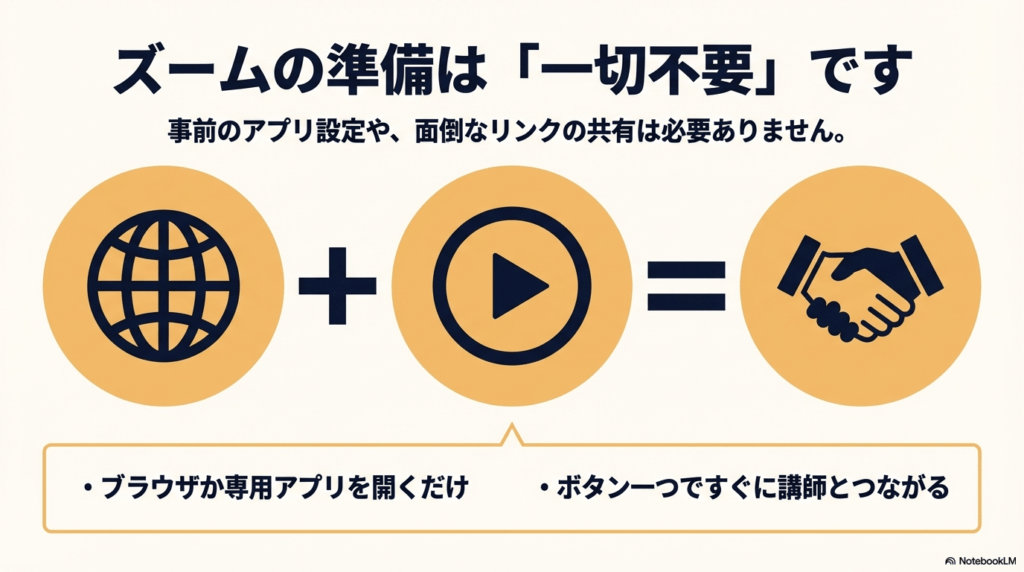
ネイティブキャンプを始める前に誰もが一度は抱く「ツール」への疑問。ここでは、ネイティブキャンプを利用する際に、わざわざzoomを準備する必要があるのか、それとも別の仕組みがあるのかについて、初心者の方にも分かりやすく解説していきます。
ネイティブキャンプはzoom連携なしで利用できる
まず結論からお伝えすると、ネイティブキャンプではzoomを一切使用しません。世の中の多くのオンライン英会話スクールがzoomやSkypeを導入している中で、ネイティブキャンプはあえて独自の通信システムを自社開発しているんです。そのため、zoomのアプリを別途インストールしたり、メールで届くリンクをクリックして会議室に入ったり、アカウントを連携させたりといった手間が全く必要ありません。
専用アプリとブラウザだけで完結する手軽さ
PCで受講する場合は、Google Chromeなどのブラウザを開いて公式サイトにログインするだけ。スマホやタブレットなら、ネイティブキャンプの専用アプリを立ち上げるだけで、その中でビデオ通話が完結します。私自身、最初は「zoomじゃないの?」と少し不安でしたが、使ってみるとその手軽さに驚きました。「レッスン開始」のボタンを押した瞬間に、ブラウザ内でパッと講師の顔が映るスピード感は、独自システムならではの魅力かなと思います。
独自システムのメリットまとめ
- zoomのURL発行や共有といった面倒な手順が1秒もかからない
- IDやパスワードを別途管理する必要がなく、セキュリティ面でも安心
- ブラウザやアプリ内ですべての機能(教材表示やチャット)が完結する
- 初心者でも迷わず「今すぐレッスン」を受けられる
WebRTC技術による安定した通信環境
このシステムには「WebRTC」という、ブラウザ上でリアルタイムな通信を可能にする技術が使われています。特別なソフトを介さない分、PCへの負荷が比較的抑えられるのが特徴です。ちなみに、日本国内でもWeb会議ツールの利用は年々増加しており、場所を選ばない学習スタイルが定着していますよね(出典:総務省『通信利用動向調査』)。ネイティブキャンプはこの流れをいち早く取り入れ、zoomなどの汎用ツールに頼らない、英会話学習に特化したUI(ユーザーインターフェース)を作り上げたというわけです。
ネイティブキャンプのバーチャル背景で部屋を隠す方法
zoomでよく使われているバーチャル背景機能ですが、実はネイティブキャンプのシステムにもしっかり搭載されています。「部屋が散らかっているから見られたくない」「洗濯物が映り込みそう」といった悩みは、オンライン英会話を躊躇する大きな理由の一つですよね。そんな時でも、ネイティブキャンプならzoomと同じ感覚で背景を隠すことができます。
設定はわずか数クリックで完了
PC版のレッスン画面に入ると、カメラ映像の近くに設定アイコンがあります。そこから「バーチャル背景」を選択し、用意されている画像を選ぶだけでOKです。背景の種類も豊富で、落ち着いたオフィス風、リゾート気分を味わえる南国の風景、さらにはお子さんが喜ぶようなキャラクターものまで揃っています。もちろん、自分で撮影したお気に入りの写真をアップロードして設定することも可能ですよ。
背景を綺麗に映すコツ
バーチャル背景はAIが人物の輪郭を判別して合成するため、背景と自分の服の色が似すぎていると、体が透けてしまうことがあります。なるべく背景とは異なる色の服を着るのが、zoomと同様に綺麗に映るコツですね。また、照明が暗すぎると輪郭がぼやけやすいので、顔を明るく照らすライトがあるとさらに完璧です。
動作が重いと感じた時のチェックポイント
ただし、一つ注意点があります。バーチャル背景はPCの処理能力(CPU)をそれなりに消費します。もしレッスン中に講師の声が途切れたり、映像がカクカクしたりする場合は、一度背景をオフにしてみてください。zoomの動作が重い時と同じように、機能をシンプルにすることで通信が安定することがあります。特に古いモデルのPCを使っている方は、まずは標準の背景(ぼかし機能)から試してみるのがいいかもしれません。
ネイティブキャンプはカメラオフでもレッスンが可能
「朝起きたばかりでメイクをしていない」「今日は体調があまり良くないので顔を出したくない」……そんな時でも安心してください。ネイティブキャンプは、zoomでの会議と同じようにカメラオフでの受講が公式に認められています。実はこれ、知らない人が意外と多いのですが、非常に便利な機能なんです。
カメラオフ受講の具体的なメリット
カメラをオフにすることで、視覚情報がなくなる分、耳からの情報に集中できるというメリットもあります。リスニング力を集中的に鍛えたい中級者以上の方があえてカメラを切るケースもあるみたいですね。また、顔出しの恥ずかしさがなくなることで、スピーキングのハードルが下がり、より積極的に発言できるようになったという声もよく聞きます。私個人としては、オンライン英会話を長く続ける秘訣は「頑張りすぎないこと」だと思っているので、カメラオフという選択肢があるのはすごく心強いなと感じています。
マナーとしての声掛け
システム的にカメラをオフにするだけで受講は可能ですが、講師の方はあなたの顔が見えないと「繋がっているのかな?」と不安になることがあります。レッスン開始時に「I'd like to take this lesson without camera today.(今日はカメラなしで受けたいです)」と一言伝えるだけで、その後のコミュニケーションがぐっとスムーズになりますよ。あらかじめネイティブキャンプのカメラオフ受講のコツを予習しておくと、よりリラックスして臨めるはずです。
カメラオフ設定のやり方
設定は簡単で、レッスン開始前の準備画面、もしくはレッスン中の画面下部にあるカメラアイコンをクリックして斜線が入った状態にするだけです。zoomの操作感とほぼ同じなので、迷うことはまずないでしょう。音声だけであれば、部屋の明るさや服装を一切気にしなくて済むので、深夜や早朝の「スキマ時間」をより有効に活用できるようになりますね。
ネイティブキャンプでカメラ映らないトラブルの解決策
いざレッスンを始めようとした時に「あれ、自分の顔が映らない……」となると、パニックになりますよね。zoomでは問題なく映るのに、ネイティブキャンプだけカメラ映らないという現象には、いくつか明確な原因があります。多くの場合、PCの故障ではなく「設定」の問題なので、落ち着いて対処しましょう。
ブラウザの「使用許可」をチェック
最も多い原因が、ブラウザ(Google Chromeなど)がカメラへのアクセスをブロックしているケースです。ネイティブキャンプのレッスン画面に入った際、アドレスバーの左端にある「南京錠のアイコン」をクリックしてみてください。ここで「カメラ」の項目が「許可」になっていないと、映像は映りません。一度「ブロック」してしまった設定は、ここで手動で「許可」に戻す必要があります。
他のアプリとの競合を避ける
次に確認したいのが、他のアプリがカメラを「占領」していないかという点です。例えば、レッスンの直前までzoomやMicrosoft Teamsを使って会議をしていた場合、それらのアプリを完全に終了(バックグラウンドからも削除)させないと、カメラの権限がネイティブキャンプに渡らないことがあります。「zoomを閉じたつもり」でも、実はタスクトレイに残っていた、なんてことがよくあるので要注意です。
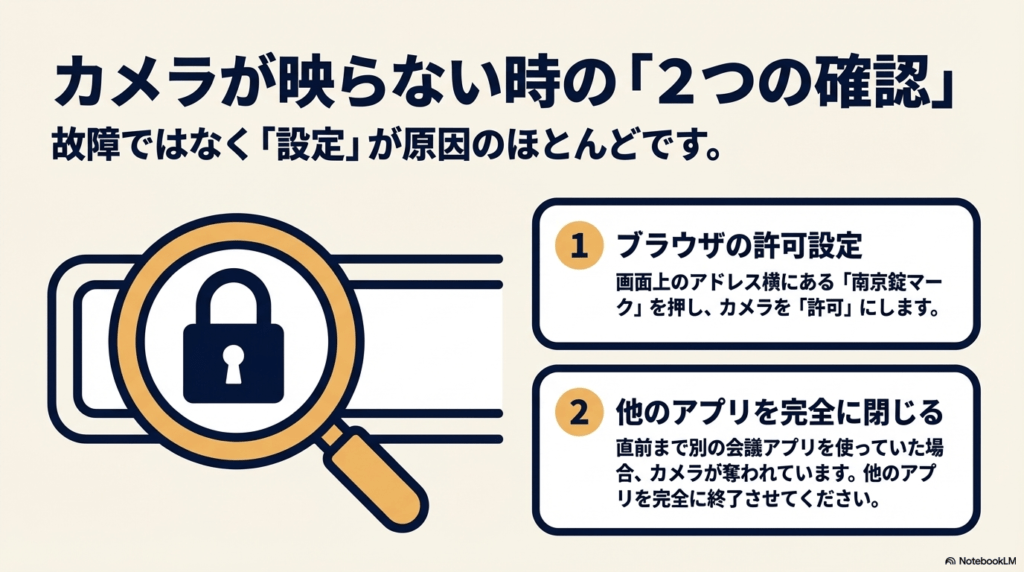
| ステップ | 確認内容 | 対処法 |
|---|---|---|
| 1 | ブラウザの設定 | アドレスバーの南京錠マークから「許可」に変更 |
| 2 | 他アプリの終了 | zoomやTeams、Skypeを完全に終了させる |
| 3 | ブラウザの変更 | Chromeを使っていない場合は、Chromeを試す |
| 4 | PCの再起動 | OSレベルの不具合を解消するために一度リセット |
これらの手順を踏んでも解決しない場合は、ブラウザのキャッシュをクリアするか、最終手段として公式サイトのサポート窓口にチャットで相談してみるのが一番確実です。ネイティブキャンプのサポートは非常に丁寧なので、技術的な問題も親身に教えてくれますよ。
zoom対応のオンライン英会話と仕組みを徹底比較
オンライン英会話スクールの中には、ネイティブキャンプのように独自システムを使うところと、zoomをそのままプラットフォームとして採用しているところがあります。どちらが良い・悪いではなく、自分の学習スタイルに合う方を選ぶのが大切です。それぞれの特徴を深掘りして比較してみましょう。
zoom採用スクールのメリットとデメリット
zoomをメインに使っているスクールの最大の利点は「安定性」と「使い慣れ」です。世界中で使われているツールなので、ネット環境が多少不安定でも音声が途切れにくい傾向があります。一方でデメリットとしては、毎回レッスン用のURLをメールやマイページから確認してクリックしなければならず、教材を画面共有などで表示してもらう手間が発生することが挙げられます。また、zoomのアカウント名が本名になっていると、講師にフルネームが知られてしまうといったプライバシー管理にも気を配る必要があります。
ネイティブキャンプ(独自システム)の優位性
ネイティブキャンプの場合、教材が画面上にきれいに埋め込まれており、講師が今どの文章を説明しているかが一目でわかる「ポインター機能」など、英会話学習に特化したツールが充実しています。これは汎用のzoomにはない強みですね。また、「今すぐレッスン」のように予約なしで思い立った瞬間に受講できる仕組みは、ブラウザだけで完結する独自システムだからこそ実現できていると言えます。
あなたはどっち派?チェックリスト
- ネイティブキャンプがおすすめ:とにかく手軽に始めたい、教材と講師の顔を1つの画面で見たい、予約の手間を省きたい
- zoomスクールがおすすめ:仕事でzoomを極めたい、通信の安定性を最優先したい、使い慣れたツール以外は使いたくない
結局のところ、ツールはあくまで手段に過ぎません。しかし、操作に戸惑って貴重な25分のレッスン時間を浪費してしまうのはもったいないですよね。その点、ネイティブキャンプのシステムは「英会話に集中するため」に最適化されているなと、使えば使うほど実感できるはずです。
👉英会話を学ぶなら「ネイティブキャンプ」がおすすめ
ネイティブキャンプでzoom関連の表示トラブルを解決
レッスン中、急に画面が大きくなったり、文字が見えなくなったりすると、英語でどう説明すればいいか分からず焦ってしまいますよね。ここでは、ネイティブキャンプ独自の画面(zoomと似ているようで少し違うUI)でよく起こる表示トラブルの解決方法をまとめて紹介します。
ネイティブキャンプでチャットボックス見れない時の調整
オンライン英会話で最も重要なツールの一つが、講師が単語やフレーズを打ち込んでくれる「チャットボックス」です。ところが、まれに「チャットボックス見れない」「どこにも表示されていない」という状況に陥ることがあります。これはシステムのバグというより、表示の「レイアウト崩れ」が原因であることがほとんどです。
画面の解像度とブラウザのズームが影響
特に13インチ以下のコンパクトなノートPCや、画面を分割して使っている場合、一定の表示領域が確保できないと、チャット欄が自動的に折りたたまれてしまったり、画面の外側に押し出されてしまったりすることがあります。zoomのチャット画面が別ウィンドウで開くのとは違い、ネイティブキャンプは一つの画面内にすべてを詰め込んでいるため、この現象が起きやすいんです。
解決への最短ルート
まずは、ブラウザの右上にある「︙(設定)」メニューを開き、ズームの設定を「90%」や「80%」に下げてみてください。画面全体を少しだけ縮小することで、見切れていたチャットボックスが右側にスッと現れるはずです。また、F11キー(MacならControl+Command+F)を押してブラウザを「全画面表示」にするだけでも、レイアウトが正常に戻ることがありますよ。
講師側に見えていないケースもある?
もし設定を変えてもチャットが表示されない場合は、一度ページを更新(リロード)してみてください。通信のタイミングで一部のパーツが読み込まれなかった可能性もあります。それでもダメなら、講師に「I can't see the chat box. Could you please check?」と伝えてみましょう。講師側で何か特別な設定をしているわけではありませんが、再入室などの対応を促してくれるはずです。
ネイティブキャンプの画面拡大を戻せない時の対処法
「教材の文字が急に巨大になった!」「講師の鼻の穴しか映っていない!」……。操作中に誤ってショートカットキーを押してしまい、画面拡大を戻せないというトラブルもよくある話です。zoomのミーティング画面なら設定メニューから直せますが、ブラウザベースのネイティブキャンプでは「ブラウザの機能」が優先されます。
魔法のショートカットキーを覚えよう
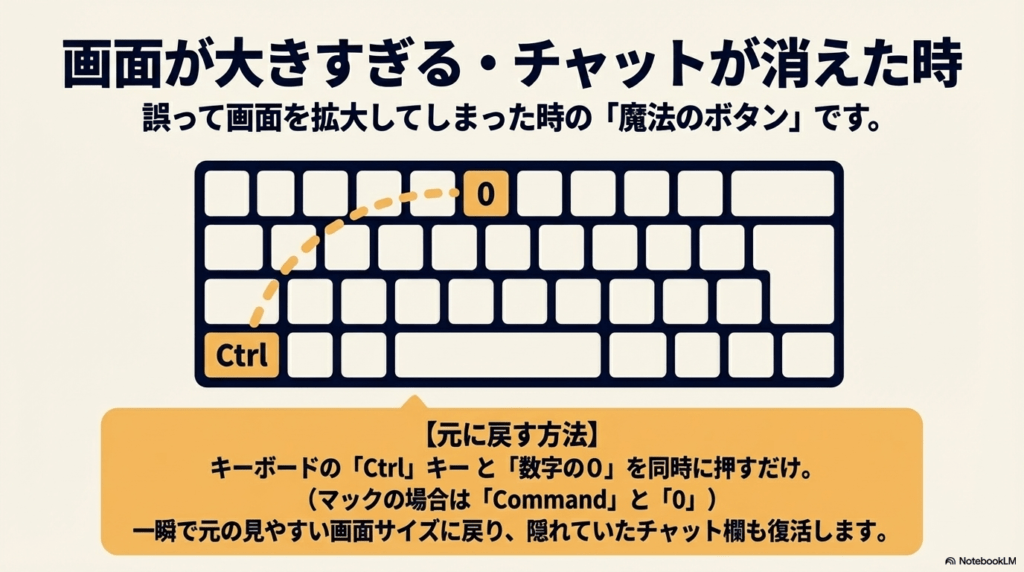
意図せず画面が拡大してしまった時は、焦らずにキーボードの「Ctrl」キー(MacならCommand)を押しながら、数字の「0(ゼロ)」を叩いてください。これは「表示倍率を100%(標準)にリセットする」という世界共通のショートカットです。マウスのホイールを「Ctrl」を押しながらコロコロ回すとズームが動いてしまうため、気づかないうちに拡大されていることが多いんですよね。
マウス操作でのミスに注意
最近のタッチパッド付きPCだと、指二本で広げる動作(ピンチアウト)をすると画面がズームしてしまいます。レッスン中に身振り手振りを交えて話している時、うっかりパッドに触れてしまい、教材が拡大される……というパターンです。もし拡大されたら、即座に「Ctrl + 0」です!
設定メニューからの確実な修正方法
ショートカットが効かない場合は、ブラウザのURLバーの右端を見てください。虫眼鏡のアイコンが表示されていませんか?そこをクリックすると、現在の倍率が表示され、「リセット」というボタンが出てきます。これを押せば一瞬で元の綺麗なレイアウトに戻りますよ。この方法はネイティブキャンプに限らず、zoomのウェブ版や他のサイトでも使える知識なので、覚えておいて損はありません。
ネイティブキャンプの表示倍率やズーム設定のコツ
自分にとって最適な表示倍率を見つけることは、25分間のレッスンの質を左右します。デフォルトの100%表示が必ずしも正解とは限りません。視力やPCの画面サイズに合わせて、自分なりに「一番見やすいズーム設定」を追求してみましょう。
教材中心か、講師の表情中心か
文法教材や長文読解など、文字をしっかり読み込みたい時は、少し倍率を上げて(例:110%)教材を大きく表示させるのがコツです。逆に、フリートークなどで講師のジェスチャーや口の動きをよく見たい場合は、倍率を少し下げる(例:90%)ことで、講師の映像領域を相対的に広く確保できます。ネイティブキャンプの画面は、それぞれの要素の境目をドラッグして幅を変えることもできるので、ズーム設定と組み合わせると非常に自由度の高いカスタマイズが可能です。
環境別の推奨設定目安
- デスクトップ(24インチ以上):100%〜125%。大画面を活かして文字を大きく。
- ノートPC(13〜15インチ):90%〜100%。チャット欄が隠れないよう調整。
- タブレット(アプリ):基本は固定。ズームが必要な時は「教材を拡大」ボタンを活用。
私の経験上、オンライン英会話を毎日続けていると、その日の目の疲れ具合によっても見やすい倍率が変わることに気づきました。無理に100%にこだわらず、レッスン開始直後の「挨拶」の間にサッと自分好みの倍率に整えるのが、スマートな受講スタイルかなと思います。こうした細かな調整ができるのも、独自の柔軟なシステム設計のおかげですね。
ネイティブキャンプでzoom英語などの表現を習得する
仕事やプライベートでzoomを使う機会が増えた今、オンライン会議でスムーズに発言できるスキルは必須と言っても過言ではありません。ネイティブキャンプは、まさにその「zoomで使う英語(zoom英語)」を実践的に学ぶのに最高の環境なんです。なぜなら、ネイティブキャンプの独自システム自体が、カメラのオンオフやマイクのミュート、チャット送信といったzoomと共通の操作を必要とするため、レッスンそのものがオンライン会議のシミュレーションになるからです。
オンライン会議の第一歩「接続確認」のフレーズ
会議が始まった直後、一番最初に行うのはお互いの声や映像が届いているかの確認ですよね。zoomの画面越しに「聞こえますか?」と聞くとき、多くの方が「Can you hear me?」を使いますが、ビジネスシーンではもう少しバリエーションを持っておくとスマートです。ネイティブキャンプの講師を相手に、以下のような表現を試してみるのはいかがでしょうか。
- Am I audible?(私の声は聞こえていますか?)
- Is my video clear?(私の映像ははっきりと映っていますか?)
- There seems to be a delay in the audio.(音声に遅延があるようです。)
こうしたフレーズは、実際に声が途切れたり画面が止まったりするオンライン英会話の現場で使うことで、記憶に深く定着します。私自身、最初は「Pardon?」ばかり繰り返していましたが、状況に応じた具体的なzoom英語を意識して使うことで、実戦での対応力が格段に上がりました。
画面共有やミュートにまつわる必須表現
また、zoomで資料を見せながら説明する際の「画面共有」についても、ネイティブキャンプで練習可能です。講師に「I'm going to share my screen.(画面を共有します)」と言ってから、ブラウザの共有機能や教材の指示出しを行ってみましょう。また、周囲の雑音が入らないようにマイクを切りたい時は、「I'll go on mute for a moment.(少しの間、ミュートにしますね)」という表現が便利です。こうした些細な一言が言えるかどうかが、円滑なzoomコミュニケーションの鍵を握ります。
実戦で役立つ!zoom英語ミニ知識
「ミュートを解除してください」と言いたい時は、「Please unmute yourself.」という表現が一般的です。逆に「声がエコーしています」は「There is an echo on your end.」と言います。これらの表現は、ネイティブキャンプのレッスン中にマイクの調子が悪い時にさっと使うことで、本番のzoom会議でも自然と口から出るようになりますよ。
ネイティブキャンプの講師たちは、オンライン会議のトラブルにも慣れているので、こちらが不慣れな英語を使っても優しく汲み取ってくれます。失敗を恐れずに「今はzoomでの会議を想定して話しています」と伝えて、徹底的に練習に付き合ってもらいましょう。これが、独自システムを使い倒してzoomスキルを向上させる最大のコツかなと思います。
ネイティブキャンプのオンライン会議英語教材の活用法
ネイティブキャンプがビジネスパーソンに支持されている理由の一つに、オンライン会議やテレワークに特化した教材が非常に充実していることが挙げられます。単に「英語を話す」だけでなく、zoomなどのツールを介したコミュニケーション特有の作法やフレーズを、体系的に学べるようになっているんです。ここでは、特におすすめの教材とその活用法を深掘りしてみます。
「ビジネス英語」と「実戦!仕事の英語」を使い分ける
まずチェックしてほしいのが「ビジネス英語」教材です。初級から上級まで細かくレベル分けされており、中には「電話会議」や「ビデオ会議」というユニットが用意されています。ここでは、音声トラブルが起きた時の切り出し方や、相手の発言を丁寧に遮って質問する時のテクニックなど、実際のzoom会議で直面するリアルなシーンを想定した練習ができます。
さらに踏み込んだ学習をしたい方には「実戦!仕事の英語」がおすすめです。この教材は、特定のビジネスシーンにおけるロールプレイングが中心となっています。例えば、「zoomを使って海外支店のメンバーと進捗確認のミーティングを行う」といった設定で、講師を上司やクライアントに見立てて練習することができます。こうした擬似体験を繰り返すことで、いざ本番の会議になっても「あ、このフレーズはネイティブキャンプでやったな」と余裕を持って対応できるようになります。
| 教材名 | 学べる内容 | おすすめの対象者 |
|---|---|---|
| ビジネス英語 | 基本的なビジネス敬語や会議の定型句 | まずは基本を押さえたい方 |
| 実戦!仕事の英語 | 特定のシーン(商談・会議)のロールプレイ | 実戦的なアウトプットを増やしたい方 |
| トピックトーク | 「リモートワーク」等の最新トピックでの議論 | 自分の意見を論理的に伝えたい方 |
講師へのリクエストでさらに自分専用のレッスンに
教材をそのまま進めるのも良いですが、私のおすすめは「自分の仕事内容に合わせてカスタマイズしてもらう」ことです。例えば、翌日に大事なzoomプレゼンを控えているなら、教材を一旦脇に置いて、講師に聞き手になってもらうことも可能です。チャットボックスにスライドの骨子を貼り付けて、「Could you check my presentation for tomorrow?」とお願いすれば、発音の矯正から質疑応答の練習まで、親身にサポートしてくれます。
上達を早めるヒント
レッスンの終盤に「Did I sound professional today?(今日の私の英語はプロフェッショナルに聞こえましたか?)」と聞いてみてください。講師から、よりビジネスシーンにふさわしい語彙や、zoom越しでも聞き取りやすい話し方のアドバイスがもらえるはずです。こうしたフィードバックを積み重ねることが、自信を持ってzoom英語を使いこなすための近道ですよ。
ネイティブキャンプは、単なる「話し相手」ではなく、あなたのビジネスを支える「練習パートナー」になってくれます。豊富な教材をベースに、自分の目的に合わせてリクエストを出し、zoomでの実戦に備えた最強のトレーニング環境を作り上げていきましょう。正確な教材のラインナップや最新の機能については、定期的にネイティブキャンプ公式サイトで確認しておくと、自分にぴったりのコースを見逃さずに済みますね。
まとめ:ネイティブキャンプでzoom機能を快適に使う
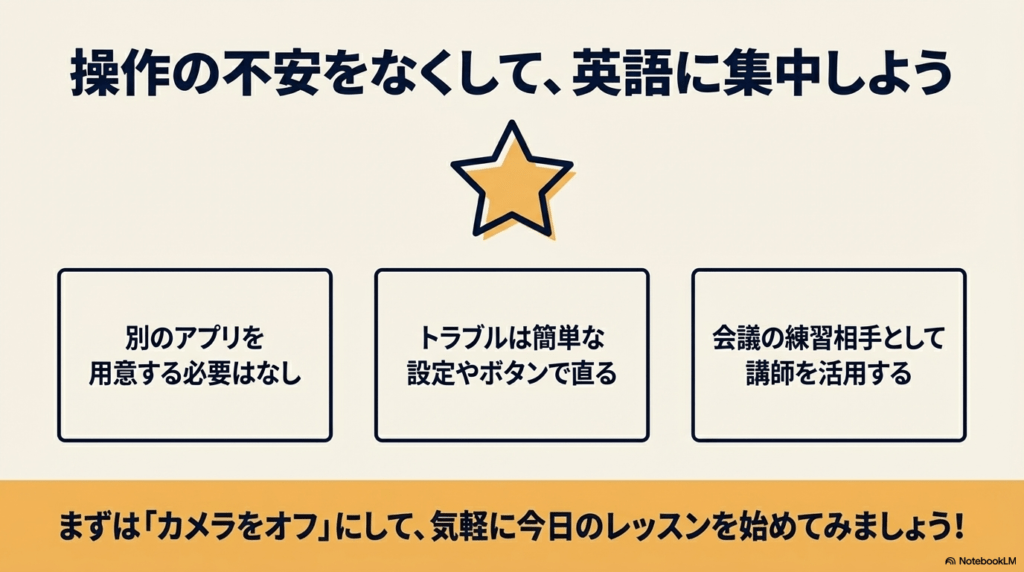
この記事では、ネイティブキャンプにおけるzoomとの関係性や、画面の表示倍率、バーチャル背景の設定、さらにはトラブル時の対処法まで幅広く解説してきました。結論として、ネイティブキャンプはzoomそのものは使用しませんが、zoomに備わっている便利な機能の多くを独自システムで網羅しており、かつ学習に特化した使い勝手の良さを提供しています。
最初は「zoomじゃないから難しそう」と感じるかもしれませんが、一度使ってみればそのシンプルさと便利さに気づくはずです。画面の拡大を戻せない時や、チャットボックス見れないといったトラブルも、今回ご紹介したショートカットやブラウザのズーム設定を知っていれば、もう怖くありません。むしろ、こうした操作に慣れること自体が、現代のITスキルやzoom英語の習得に直結していると言えますね。
本記事のまとめ
- ネイティブキャンプはzoom連携不要で、ブラウザやアプリだけで手軽に始められる
- バーチャル背景やカメラオフ機能を活用して、プライバシーを守りながら受講できる
- 画面表示がおかしくなったら「Ctrl + 0」やブラウザのズーム設定で即解決
- 実際のビジネス教材を使って、zoomで即戦力となる英語表現を効率よく学べる
オンライン英会話は、長く続けることこそが上達への唯一の道です。ツール操作の不安が解消されれば、あとは毎日のレッスンを楽しむだけ!ネイティブキャンプの柔軟なシステムを味方につけて、あなたの英語力を一気に飛躍させていきましょう。まずは、カメラオフでも良いので、今の気分に合う講師を見つけて「Hello」と声をかけるところから始めてみてください。
正確な動作環境やキャンペーン情報は、時期によって変動する可能性があるため、必ず公式サイトの最新情報を確認するようにしてください。あなたのオンライン英会話ライフが、より充実したものになるよう応援しています!
コメント